급하게 문장을 번역해야 할 때가 종종 있습니다. 해외 사이트를 읽거나, 외국인 지인에게 짧게 답장을 보내야 하거나, 여행 준비로 안내 문구를 확인할 때처럼요. 이럴 때 가장 빠르게 꺼내 쓰기 좋은 도구 중 하나가 바로 다음 번역기입니다. 이번 글에서는 “다음 번역기 바로가기”를 찾는 분들이 헷갈리지 않도록, 접속 방법부터 기본 사용법, 모바일에서 편하게 쓰는 팁, 오류가 날 때 해결 방법까지 자연스럽게 정리해드리겠습니다.
바로가기 방법
웹에서 바로 사용할 수 있어 설치 없이도 편합니다. 아래 주소로 접속하면 번역 화면으로 바로 들어갈 수 있습니다. 접속 후에는 상단에서 언어를 선택하고, 번역할 문장을 입력하면 바로 결과가 표시됩니다. 짧은 문장뿐 아니라 이메일처럼 길이가 있는 글도 비교적 깔끔하게 정리해주는 편이라, 일상용으로 쓰기 충분합니다.
다음 번역기 바로가기 : https://translate.daum.net



기본 사용법
처음 사용하는 분들은 아래 순서대로 하면 거의 막힐 일이 없습니다.
• 왼쪽(원문) 언어 선택
• 오른쪽(번역) 언어 선택
• 번역할 문장 붙여넣기 또는 입력
• 결과 문장을 복사해 사용
여기서 많이 놓치는 부분이 “자동 감지”입니다. 자동 감지는 편하지만, 짧은 문장이나 단어만 넣었을 때 언어를 잘못 잡는 경우가 있어요. 그럴 땐 원문 언어를 직접 지정해주면 번역 품질이 안정적으로 올라갑니다.
 |
 |
 |
 |
 |
 |
 |
모바일에서 더 빠르게 쓰는 팁
핸드폰에서는 “바로가기”를 만들어두면 속도가 확 달라집니다. 자주 쓰는 분이라면 한 번만 설정해두는 걸 추천드립니다.
• 안드로이드 크롬: 메뉴에서 ‘홈 화면에 추가’ 선택
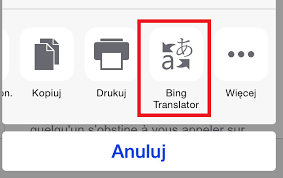
• 아이폰 사파리: 공유 버튼 → ‘홈 화면에 추가’
이렇게 해두면 앱처럼 아이콘이 생겨서, 필요할 때 바로 열 수 있습니다. 특히 여행 중에 메뉴판이나 안내 문구를 번역해야 할 때 유용합니다.
 |
 |
 |
 |
 |
 |
번역이 어색할 때 더 자연스럽게 만드는 요령
번역기가 틀렸다기보다, 원문이 애매하면 번역도 어색해지는 경우가 많습니다. 아래 방법을 쓰면 결과가 훨씬 좋아집니다.
• 문장을 짧게 나눠서 번역하기
• 주어와 목적어를 분명히 쓰기
• 줄임말, 은어, 이모지 남발은 줄이기
• 고유명사(회사명, 제품명)는 원어로 유지하기
예를 들어 긴 문장을 한 번에 넣기보다, 의미 단위로 끊어서 번역하면 문맥이 더 안정적으로 나옵니다. 그리고 마지막에는 꼭 한 번 읽어보면서 말이 되는지만 확인해도 품질이 크게 달라집니다.



접속이 안 되거나 오류가 날 때 해결 방법
가끔 페이지가 하얗게 뜨거나 번역 버튼이 제대로 동작하지 않는 경우가 있습니다. 이럴 땐 아래 순서대로 점검해보면 대부분 해결됩니다.
• 브라우저 새로고침 후 재시도
• 와이파이/데이터 전환해보기
• 캐시 삭제 또는 시크릿 모드로 접속
• 광고 차단 앱 사용 중이면 잠시 해제
• 다른 브라우저(크롬/사파리)로 접속
특정 시간대에 점검이 걸리는 경우도 있으니, 계속 안 된다면 잠깐 텀을 두고 다시 접속하는 방법도 현실적으로 도움이 됩니다.
한눈에 보는 요약표
| 구분 | 핵심 내용 | 추천 팁 |
|---|---|---|
| 바로가기 | 웹에서 바로 사용 | 홈 화면 추가로 더 빠르게 |
| 번역 품질 | 언어 자동 감지 주의 | 원문 언어를 직접 지정 |
| 활용 요령 | 긴 문장은 끊어서 | 의미 단위로 나눠 번역 |
| 오류 해결 | 캐시/브라우저 점검 | 시크릿 모드로 테스트 |
 |
 |
 |
 |
 |
 |
자주하는 질문(FAQ)
Q. 다음 번역기는 회원가입이 필요한가요?
A. 기본 번역 기능은 보통 회원가입 없이도 사용 가능합니다. 다만 일부 저장 기능이나 개인화 기능은 환경에 따라 제한이 있을 수 있습니다.
Q. 자동 감지가 자꾸 틀리는데 어떻게 하나요?
A. 짧은 문장일수록 오판이 생길 수 있어 원문 언어를 직접 선택하는 것이 가장 확실합니다.
Q. 모바일에서 자주 쓰는데 더 빠른 방법이 있나요?
A. 브라우저에서 ‘홈 화면에 추가’를 해두면 앱처럼 바로 실행할 수 있어 편합니다.
Q. 번역 결과가 어색할 때는 어떻게 해야 하나요?
A. 문장을 짧게 나눠 번역하고, 주어·목적어를 명확히 적어주면 자연스러워지는 경우가 많습니다.
Q. 페이지가 안 열리거나 번역 버튼이 먹통이면요?
A. 새로고침 → 네트워크 전환 → 캐시 삭제 또는 시크릿 모드 → 다른 브라우저 순서로 점검하면 해결되는 경우가 많습니다.
마무리하며
다음 번역기는 설치 없이 바로 쓸 수 있다는 점이 가장 큰 장점입니다. “필요할 때 바로 열 수 있는 번역기”가 있으면, 업무든 여행이든 확실히 시간을 아낄 수 있습니다. 오늘 안내드린 방법대로 바로가기를 만들어두고, 언어 설정만 제대로 잡아주면 번역 결과도 훨씬 안정적으로 사용할 수 있습니다. 자주 쓰는 분이라면 오늘 한 번만 설정해두고 편하게 써보시길 바랍니다.
 |
 |
 |
 |
 |
 |
'생활정보' 카테고리의 다른 글
| 가다실 9가 접종 간격 접종가격 2회, 3회 일정 헷갈릴때 (0) | 2026.02.09 |
|---|---|
| 렌틸콩 먹는방법 밥부터 셀러드까지 처음이라면 이 순서대로 (0) | 2026.02.08 |
| 농협 공판장 인터넷 통합거래시스템 처음 쓰는 분들을 위한 안내 (0) | 2026.02.02 |
| 위스키 종류 특징별 정리, 입문자가 고르기 쉬운 기준 (0) | 2026.01.28 |
| 니파 바이러스 증상 초기부터 중증까지 단계별 정리 (0) | 2026.01.28 |


